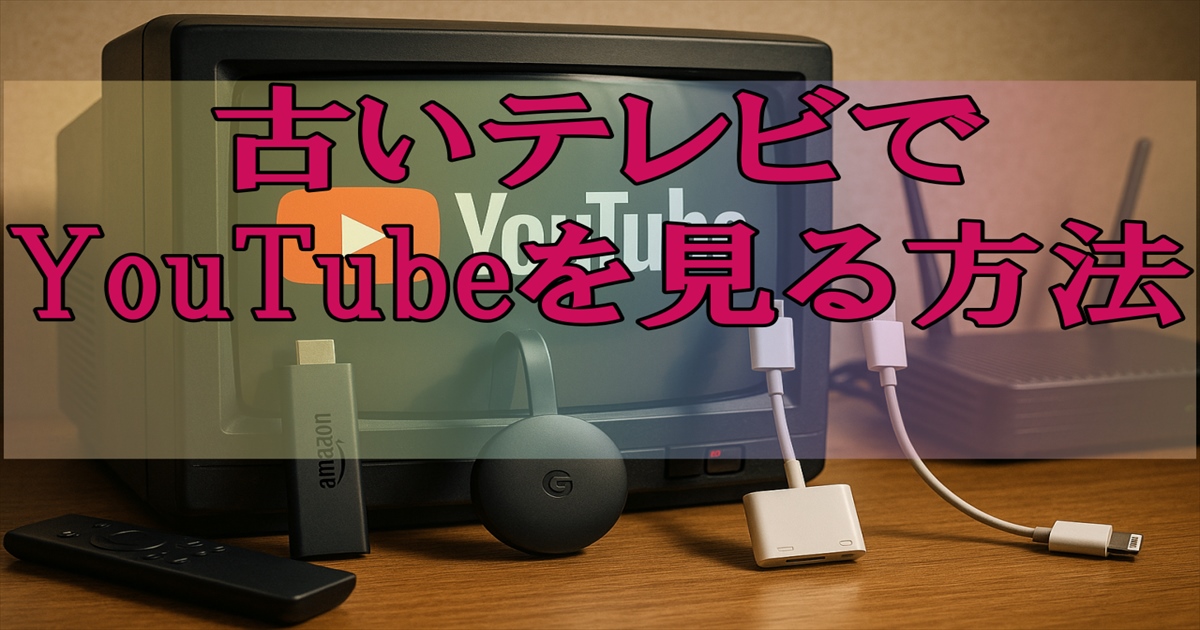
「古いテレビでもYouTubeを大画面で見たい」「スマートテレビじゃないけど映せる方法はある?」――そんな疑問を持つ方は多いですよね。
実は、2015年より前に発売されたテレビでも、ちょっとした外部機器をつなぐだけで、今すぐYouTubeを楽しむことができます。
この記事では、古いテレビでYouTubeが見られない理由をわかりやすく解説し、Fire TV Stick・Chromecast・HDMI変換アダプタの3つの接続方法を比較紹介します。
さらに、あなたにぴったりの機器選びや、動画を快適に見るためのWi-Fi設定のコツも解説。
読み終えた頃には、あなたのテレビも今日から“スマートテレビ化”しているはずです。
古いテレビでもYouTubeを見られる理由と基本の仕組み
ここでは、「古いテレビではなぜYouTubeが見られないのか」そして「どうすれば見られるようになるのか」をわかりやすく解説します。
スマートテレビとの違いや、ネット接続の仕組みを理解すると、自宅のテレビでもすぐに対応できることがわかります。
そもそも「古いテレビ」とはどんなテレビ?
「古いテレビ」とは、主に2015年以前に発売されたインターネット非対応のテレビを指します。
これらのテレビは、地上波やBS番組の視聴を目的として設計されており、YouTubeのような動画アプリを使う機能が備わっていません。
つまり、スマホで言えば“ガラケー”のようなものです。
古いテレビは映像を映すことはできても、ネット上の動画を受け取る機能がないというのが大きな特徴です。
| 項目 | スマートテレビ | 古いテレビ |
|---|---|---|
| インターネット接続 | Wi-Fi対応 | 非対応 |
| アプリ利用 | YouTubeなどを直接起動可能 | 不可 |
| OS(基本ソフト) | 搭載(Android TVなど) | 非搭載 |
| 動画視聴方法 | テレビ単体でOK | 外部機器が必要 |
YouTubeを見られない原因は「ネット接続機能の欠如」
古いテレビでYouTubeを見られないのは、主に次の3つの原因があるからです。
| 原因 | 説明 |
|---|---|
| ① OSがない | アプリを動かす仕組みが存在せず、YouTubeを起動できない。 |
| ② ネット接続ができない | Wi-FiやLAN端子がないため、動画データを受信できない。 |
| ③ 処理性能が低い | 動画再生に必要なデータ変換ができない。 |
しかし、これらの不足を補う外部機器を接続すれば、古いテレビでもYouTubeを視聴できるようになります。
次の章では、その具体的な方法を3つ紹介します。
古いテレビでYouTubeを見る3つの代表的な方法
ここでは、古いテレビでもすぐにYouTubeを視聴できる3つの方法を紹介します。
いずれも特別な知識は不要で、ケーブルを挿すだけで使えるシンプルな仕組みです。
Fire TV Stickを使う方法(最も簡単で初心者向け)
Amazonが販売するFire TV Stickは、古いテレビを一瞬で“スマートテレビ化”できる人気アイテムです。
テレビのHDMI端子に挿してWi-Fiをつなぐだけで、YouTubeやNetflix、Prime Videoなどを楽しめます。
リモコン操作で簡単に動画を選べるため、スマホが苦手な方にも最適です。
| 項目 | 内容 |
|---|---|
| 接続方法 | HDMI端子に挿す+Wi-Fi接続 |
| 操作性 | 付属リモコンで簡単操作 |
| 対応アプリ | YouTube / Netflix / Prime Video など |
| 価格目安 | 約6,000円前後 |
Fire TV Stickは、設定の手軽さ・操作性・アプリの豊富さのバランスが非常に優れています。
迷ったらこれを選べば間違いありません。
Chromecastを使う方法(スマホ操作が得意な人向け)
Googleが提供するChromecastは、スマホで再生中の動画をテレビに“キャスト(送信)”できるデバイスです。
使い方は、テレビにChromecastを挿して、スマホでYouTubeを開き「キャスト」ボタンを押すだけ。
スマホがリモコン代わりになるので、アプリ感覚で操作できます。
| 項目 | 内容 |
|---|---|
| 接続方法 | HDMI端子+Wi-Fi経由でスマホ操作 |
| 操作性 | スマホアプリから直接操作 |
| 対応デバイス | Android / iPhone / タブレット |
| 価格目安 | 約5,000円前後 |
通知や電話の着信がテレビに映ることもあるため、家族と共有する場合は注意が必要です。
HDMI変換アダプタを使う方法(低コストで確実に映す)
もっとも安く実現できるのがHDMI変換アダプタです。
スマホやタブレットの端子(LightningやUSB-C)からHDMIに変換してテレビに接続すれば、画面をそのまま映せます。
設定不要で確実に映るという安心感が魅力です。
| 項目 | 内容 |
|---|---|
| 接続方法 | スマホ端子→HDMI変換→テレビ |
| 対応デバイス | iPhone / Android |
| 価格目安 | 約2,000~3,000円 |
| 注意点 | ケーブルが増える・バッテリー消費が早い |
コスパ重視派や一時的な利用には最適な選択です。
ただし長時間利用する場合は、Fire TV StickやChromecastのほうが安定して快適です。
自分に合った方法の選び方ガイド
ここでは、「結局どの方法を選べばいいの?」という疑問をスッキリ解決します。
あなたの使い方や家族構成、そして予算によって、最適な選択肢は変わります。
迷ったときは、自分の生活スタイルに合うデバイスを選ぶのが一番の近道です。
操作のしやすさで選ぶなら?
リモコン操作が得意な人にはFire TV Stickがおすすめです。
ボタンを押すだけでYouTubeアプリを起動でき、パソコンやスマホを使う必要がありません。
一方で、スマホ操作に慣れている人ならChromecastの方が直感的に使えます。
| 操作性の比較 | おすすめデバイス | 特徴 |
|---|---|---|
| リモコン中心 | Fire TV Stick | テレビのような操作感で家族全員が使いやすい |
| スマホ中心 | Chromecast | スマホアプリから操作でき、リモコン不要 |
「誰が使うか」を基準に選ぶと失敗しません。
コスパ・安定性で選ぶなら?
コスパを重視するならHDMI変換アダプタが最有力です。
価格が2,000円前後と安く、接続もシンプルで確実に映ります。
ただし、ケーブルの取り回しやスマホの充電には注意が必要です。
| 項目 | Fire TV Stick | Chromecast | HDMI変換アダプタ |
|---|---|---|---|
| 価格 | 約6,000円 | 約5,000円 | 約2,000円 |
| 安定性 | ◎(Wi-Fi安定時) | ○(Wi-Fi依存) | ◎(有線接続) |
| 手軽さ | ◎ | ○ | △ |
長期的に使うならFire TV Stick、短期的に使うならHDMI変換アダプタがベストです。
家族で使うならどれがベスト?
家族全員で使うなら、誰でも操作しやすいFire TV Stickが最もおすすめです。
リモコン操作で世代を問わず使いやすく、音声検索機能も搭載されています。
また、子ども用の視聴制限設定もできるので安心です。
| 利用シーン | おすすめデバイス | 理由 |
|---|---|---|
| 家族全員で使いたい | Fire TV Stick | 直感操作+ペアレンタルコントロール対応 |
| 1人でスマホ中心に使う | Chromecast | リモコン不要、軽快な操作感 |
| たまに動画を見たい | HDMI変換アダプタ | 低コストで設定不要 |
家庭で共有するならFire TV Stick一択です。
古いテレビで快適にYouTubeを楽しむためのポイント
せっかく接続しても、通信が不安定だったり操作が不便だと楽しさが半減してしまいます。
ここでは、より快適にYouTubeを楽しむための設定やコツを紹介します。
Wi-Fi環境を安定させるコツ
YouTubeの再生が止まったり画質が落ちる場合は、Wi-Fiの電波が弱いことが原因です。
特にFire TV StickやChromecastはWi-Fi通信を使うため、電波の安定がとても重要です。
| 改善ポイント | 内容 |
|---|---|
| ルーターとの距離 | テレビとWi-Fiルーターを3~5m以内に設置 |
| 中継機の活用 | 電波が届きにくい場合はWi-Fi中継機を導入 |
| 周波数帯の切替 | 障害物に強い2.4GHz帯を活用 |
通信が安定すれば、古いテレビでも最新モデルと変わらない視聴体験が可能です。
家族や子どもと使うときの安全設定
家族全員が安心して使うためには、視聴制限やおすすめ動画の管理が大切です。
特に小さなお子さんがいる家庭では、YouTube Kidsアプリの利用が効果的です。
| 設定項目 | おすすめ内容 |
|---|---|
| ペアレンタルコントロール | Fire TVの設定で年齢制限をONに |
| おすすめ動画の制限 | YouTube Kidsアプリを使用 |
| 音量制御 | 夜間に備えて上限を設定 |
安全設定を整えることで、家族全員が安心して楽しめます。
機器を長持ちさせるメンテナンス方法
どの機器も、ちょっとした工夫で寿命が長くなります。
定期的なメンテナンスで、数年先まで快適に使い続けましょう。
| メンテナンス項目 | 具体的な内容 |
|---|---|
| 定期的な再起動 | 月1回の再起動で動作安定 |
| 過熱防止 | テレビ裏の通気を確保 |
| ソフト更新 | ファームウェアを最新状態に保つ |
「たまに再起動するだけ」でトラブルの多くは防げます。
まとめ|古いテレビでもYouTubeを快適に楽しもう
ここまで、古いテレビでYouTubeを視聴するための仕組みや方法を詳しく解説してきました。
実は、古いテレビでも外部機器を使えば、今すぐにでも大画面でYouTubeを楽しむことができます。
テレビを買い替えなくても「ちょっとした工夫」で新しい体験ができるのです。
| 方法 | 特徴 | おすすめ度 |
|---|---|---|
| Fire TV Stick | 最も簡単で操作がしやすい。アプリも豊富。 | ★★★★★ |
| Chromecast | スマホ操作中心で軽快。通知には注意。 | ★★★★☆ |
| HDMI変換アダプタ | 低コストで確実に映せる。設定不要。 | ★★★☆☆ |
つまり、どの方法を選んでも「古いテレビ=使えない」というわけではありません。
手持ちのテレビに合った機器を選ぶだけで、快適なYouTubeライフをすぐに始められます。
また、通信環境を整えれば、画質も最新テレビと変わらないレベルまで向上します。
家族で映画や音楽動画を楽しめば、スマホの取り合いも減り、リビングの時間がもっと豊かになります。
古いテレビも、まだまだ現役で活躍できる時代です。
あなたのテレビも、今日から“スマートテレビ”として新しい映像体験を始めましょう。