「コンビニのプリンターで厚紙に印刷したいけど、どうやって設定すればいいの?」
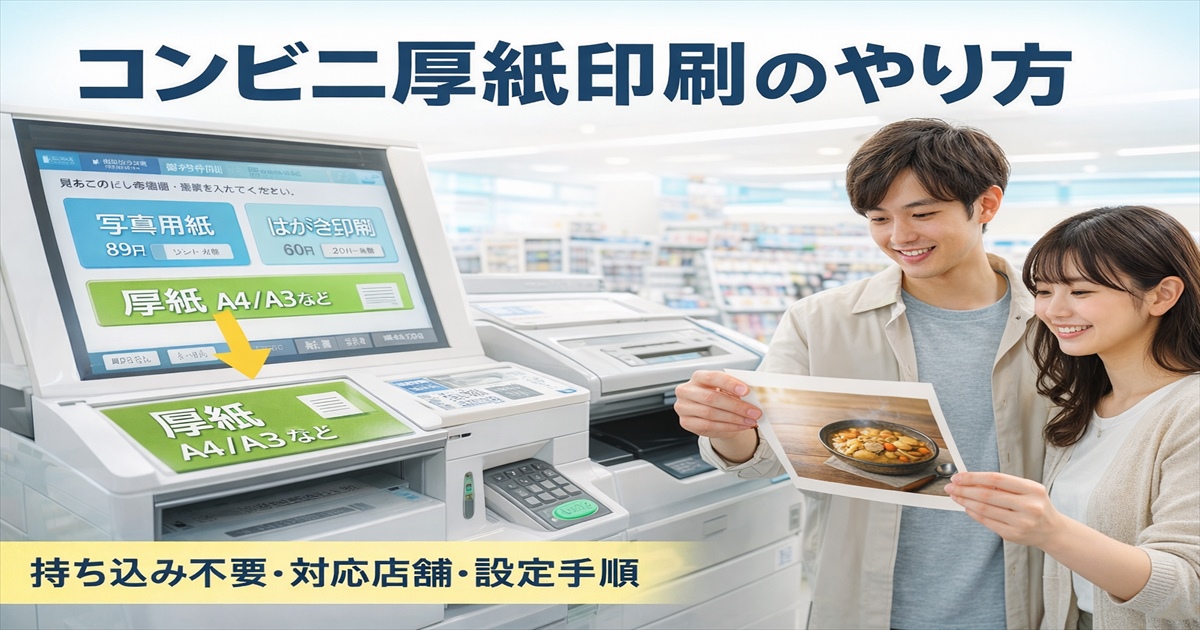
そんな疑問に応えるために、この記事ではコンビニ厚紙印刷の全手順と注意点をわかりやすく解説します。
セブン-イレブン・ローソン・ファミリーマートの各チェーンでは、写真用紙やはがき用紙を使って持ち込み不要で厚紙印刷が可能です。
実際の画面操作の流れから、厚紙の種類や対応できる厚さ(約0.2mm)、料金の目安まで徹底的に紹介。
「厚紙はコピー機に付属しているの?」「持ち込みできる?」「印刷モードはどれを選べばいい?」という初心者の疑問もこの記事でまるごと解決します。
印刷ミスを防ぐPDF設定や、発色をきれいにするコツも紹介しているので、この記事を読めばもう迷いません。
プリンターを持っていなくても大丈夫。コンビニでの厚紙印刷を今日からスマートに始めましょう。
コンビニで厚紙印刷はできる?まず押さえておきたい基本
「コンビニのプリンターで厚紙に印刷したいけど、実際どうすればいいの?」という疑問を持つ人は多いです。
最近のコンビニはマルチコピー機が進化しており、写真用紙やはがき用紙といった厚紙モードでの印刷に対応しています。
ここでは、対応しているコンビニ、厚紙の扱い、印刷できる厚さの目安を整理します。
厚紙印刷ができるコンビニはどこ?
厚紙印刷に対応している主要コンビニは以下の3社です。
いずれも全国の店舗で導入されているマルチコピー機を使って、スマホやUSBから簡単に厚紙印刷が可能です。
| コンビニ名 | 使用機種 | 厚紙対応 |
|---|---|---|
| セブン-イレブン | 富士フイルム製 | 写真用紙・はがき対応 |
| ローソン | シャープ製 | 光沢紙・はがき対応 |
| ファミリーマート | シャープ製 | 光沢紙・はがき対応 |
セブンは発色の良さ、ローソンとファミマは多機能さが特徴です。
どのチェーンも厚紙用の専用用紙をプリンターに内蔵しており、わざわざ紙を持ち込む必要はありません。
厚紙は持ち込みできる?コンビニにある用紙の種類
「自分で買った厚紙をセットして印刷できるの?」という質問をよく受けますが、結論から言うと厚紙の持ち込みは不可です。
各コンビニのマルチコピー機には、専用の「写真用紙」「はがき用紙」「普通紙」があらかじめセットされています。
印刷時に「用紙選択」の画面で希望の紙種を選ぶことで、機械が自動的に厚紙用のトレイから給紙してくれます。
| 用紙種類 | 厚み目安 | 用途 |
|---|---|---|
| 普通紙 | 約0.09mm | 文書・資料・簡易チラシ |
| 写真用紙 | 約0.20mm | POP・名刺・カードなど |
| はがき用紙 | 約0.23mm | ポストカード・DMなど |
つまり、厚紙はコピー機に内蔵されている専用紙を使用する仕組みになっています。
自分で持ち込むと紙詰まりや故障の原因になるため避けましょう。
どのくらいの厚さまで印刷できる?
コンビニのマルチコピー機が対応できる厚さは、おおよそ0.2mm前後が上限です。
これは「写真用紙」や「はがき用紙」に相当する厚さで、一般的な家庭用プリンターよりも安定して印刷できます。
名刺サイズやボール紙のような0.3mm以上の厚紙は非対応のため、印刷はできません。
コンビニで印刷できる範囲の厚紙を選ぶのがポイントです。
| 厚さ | 印刷可否 | 目安 |
|---|---|---|
| 0.09mm | ◎ | 普通紙(文書印刷) |
| 0.2mm | ◎ | 写真用紙・厚紙モード対応 |
| 0.3mm | × | 名刺用ボード紙(非対応) |
実際の操作手順|厚紙印刷モードの選び方と画面の流れ
ここからは、実際にコンビニで厚紙印刷を行う際の画面の流れを紹介します。
店舗によって画面デザインは少し異なりますが、操作ステップはほぼ共通です。
【セブン-イレブン編】厚紙印刷の画面操作手順
セブンのコピー機は富士フイルム製。発色がきれいで、写真・POP印刷に向いています。
厚紙印刷をしたい場合は、以下の手順で設定します。
- トップ画面で「プリント」を選択
- 「文書プリント」または「写真プリント」を選択
- データの取り込み方法を選ぶ(スマホ/USB/クラウド)
- 印刷するファイルを選択
- 「用紙種類」から「写真用紙」または「はがき用紙」を選択
- カラー設定・部数を確認して「プリント開始」
厚紙用紙を選ぶと、自動で厚紙トレイから給紙されます。
設定を間違えると普通紙で出てしまうので、「写真用紙」または「はがき」の選択を忘れないようにしましょう。
【ローソン・ファミマ編】PrintSmashを使った印刷方法
ローソン・ファミマのコピー機はシャープ製で、「PrintSmash」アプリに対応しています。
スマホでPDFを送信するだけで、簡単に厚紙印刷ができます。
- アプリ「PrintSmash」を起動し、印刷したいPDFを選択
- コピー機のトップ画面で「プリントサービス」を選択
- QRコードを読み取ってデータを送信
- プレビュー画面で内容を確認
- 「用紙種類」から「光沢紙」または「はがき」を選択
- 印刷設定を確認して「プリント開始」
光沢紙を選ぶと、しっかりした厚みのある用紙に自動で切り替わります。
セブンよりもデータ形式の対応範囲が広く、暗号化PDFにも対応しているのが特徴です。
印刷設定で選ぶべき項目(厚紙/写真用紙の違い)
厚紙印刷をするときは、「普通紙」ではなく「写真用紙」や「はがき」を選ぶのがポイントです。
各モードの違いを整理すると以下のようになります。
| 設定モード | 厚さの目安 | おすすめ用途 |
|---|---|---|
| 普通紙 | 約0.09mm | 文書・レジュメ |
| 写真用紙 | 約0.2mm | POP・名刺・カード |
| はがき | 約0.23mm | ポストカード・DM |
「厚紙専用モード」という表記はなくても、写真用紙設定が厚紙モードに該当します。
この設定を選ぶだけで、プリンターが自動的に厚紙トレイを使う仕組みです。
厚紙印刷がうまくいかないときの原因と対処法
「設定通りにやったのに、紙が詰まる」「色が薄い」といったトラブルは、実はちょっとした設定ミスが原因のことが多いです。
ここでは、コンビニで厚紙印刷がうまくいかないときの主な原因と、簡単にできる解決方法を紹介します。
データが読み込めない・紙詰まりする場合
USBを差したのにデータが表示されない、紙が途中で止まってしまう――そんなときは、次の点を確認しましょう。
- PDFの保存形式が古い:「PDF(標準)」形式で保存し直すと認識されやすくなります。
- USBのフォーマット形式:FAT32形式でなければコピー機が認識できません。
- 厚紙設定を選んでいない:「普通紙」で印刷すると紙が詰まることがあります。必ず写真用紙やはがき設定を選びましょう。
| トラブル内容 | 主な原因 | 対処法 |
|---|---|---|
| データが表示されない | USB形式がexFAT/NTFS | FAT32形式に変換 |
| 印刷が途中で止まる | 厚紙設定未選択 | 「写真用紙」モードで再印刷 |
| 紙詰まりが発生 | 厚紙を持ち込んで印刷 | 内蔵用紙を使用する |
色が薄い/発色が悪いときのチェックポイント
印刷の色がくすむ・明るさが足りないと感じたときは、データ側の調整が必要な場合があります。
特にスマホアプリ経由で印刷する場合、画面よりもやや暗く出る傾向があります。
- 明るさ・彩度を10~15%ほど上げて保存する
- 「高画質設定」を選択して印刷
- データ解像度を300dpi以上にする
これだけでも発色の違いがはっきり出ます。
セブンのコピー機は特に高発色なので、写真やPOPなどには「写真プリント」モードが最適です。
印刷ミスを防ぐためのPDF設定と保存のコツ
PDFファイルで印刷する際には、以下の設定を確認しておくと失敗を防げます。
- フォント埋め込み:使用フォントを「埋め込み」で保存することで文字化けを防げます。
- 余白の設定:端まで印刷したい場合は「フチあり設定」にする。
- ファイル名:日本語よりも英数字(例:thickpaper.pdf)の方が認識されやすい。
PDFの事前チェックが、印刷トラブル防止の最大のコツです。
| 設定項目 | 目的 | おすすめ値 |
|---|---|---|
| 解像度 | 画質を保つ | 300dpi以上 |
| カラープロファイル | 発色を安定させる | sRGB |
| フォント | 文字化け防止 | 埋め込みON |
厚紙印刷の活用シーンとおすすめ用紙タイプ
厚紙印刷は、アイデア次第で多目的に活用できます。
「名刺を1枚だけ作りたい」「子どもの工作に使いたい」など、少量印刷や即日仕上げにぴったりです。
名刺・POP・工作など実用的な活用アイデア
家庭用プリンターよりも発色がよく、厚みのある印刷ができるため、仕上がりの満足度が高いのが魅力です。
- 名刺・ショップカード:デザインしたPDFをはがき用紙に印刷すれば、1枚からでも高品質。
- POP・チラシ:写真用紙に印刷すると、ツヤ感があり店頭掲示にも映えます。
- 子どもの工作:自由研究や切り抜き台紙にぴったり。色が鮮やかで見栄えします。
- メッセージカード:光沢紙に写真を印刷し、プレゼント添えにも最適です。
| 用途 | おすすめ用紙タイプ | 設定モード |
|---|---|---|
| 名刺・カード | はがき用紙 | はがき設定 |
| POP・ポスター | 写真用紙 | 写真プリント設定 |
| 工作・自由研究 | 光沢紙 | 写真プリント設定 |
| メッセージカード | マット紙(代用:光沢紙) | 写真プリント設定 |
印刷におすすめの厚紙・光沢紙の種類
コンビニに備え付けの厚紙は「光沢紙」と「はがき用紙」が中心です。
質感を選ぶときは、用途に合わせて選択しましょう。
- 光沢紙:写真のようなツヤのある仕上がり。POPやカードにおすすめ。
- はがき用紙:ややマットな質感で、名刺やショップカードに向いています。
- 普通紙:文章中心の印刷向け。安価で気軽に利用可能。
これらの紙はすべてコピー機内部にセット済みのため、持ち込み不要で利用できます。
仕上がりをきれいにするためのちょい足しテク
印刷の仕上がりをもう一段上げたいときは、以下のコツを試してみましょう。
- 写真用紙を選び、「高画質モード」をONにする
- 明るさ補正をやや高めに設定(+10%程度)
- 印刷後はインクが乾くまで数十秒触らない
ちょっとした設定と待ち時間で、仕上がりが大きく変わります。
写真作品やプレゼントカードなど、印刷品質を重視したい場面ではぜひ試してみてください。
まとめ|コンビニ厚紙印刷は“持ち込み不要”で初心者でも簡単!
ここまで、コンビニで厚紙印刷を行う方法や注意点を詳しく紹介してきました。
最後に、この記事のポイントをおさらいしておきましょう。
対応チェーンと操作のポイントおさらい
セブン-イレブン、ローソン、ファミリーマートの3大コンビニはすべて厚紙印刷に対応しています。
ただし、自分で厚紙を持ち込むことはできず、店内の専用写真用紙・はがき用紙を使用する仕組みになっています。
印刷できる厚さはおおよそ0.2mmまで。普通紙よりも厚く、POPや名刺、カード類の印刷に最適です。
| コンビニ | 設定モード | 対応厚紙 | 料金目安(A4カラー) |
|---|---|---|---|
| セブン-イレブン | 写真用紙・はがき | 約0.20~0.23mm | 80~100円 |
| ローソン | 光沢紙・はがき | 約0.20mm | 60~80円 |
| ファミマ | 光沢紙・はがき | 約0.20mm | 60~80円 |
どの店舗でも、トップ画面から「プリント」→「写真用紙」または「はがき用紙」を選ぶだけで厚紙モードになります。
「厚紙専用モード」という項目はないものの、写真用紙=厚紙印刷モードとして覚えておきましょう。
プリンターがなくてもきれいに印刷するコツ
自宅にプリンターがなくても、コンビニのマルチコピー機を使えば簡単に厚紙印刷ができます。
初めての人でも次の3つを意識すれば、失敗をほとんど防げます。
- PDF形式でデータを用意し、フォントを埋め込んで保存
- 印刷設定で「写真用紙」または「はがき用紙」を選択
- 印刷前にプレビュー画面で余白と色味を確認
この3ステップを守るだけで、名刺やPOP、メッセージカードもプロ並みに仕上がります。
もし印刷がうまくいかない場合でも、店員さんに声をかければすぐ対応してもらえるので安心です。
コンビニ厚紙印刷は、プリンターを持たない人でも“思い立ったときにすぐできる”便利な方法。
持ち込み不要・短時間・高画質の三拍子がそろっているので、ぜひ活用してみてください。
名刺、チラシ、POP、子どもの作品づくりまで、あなたのアイデア次第でどんどん広がります。