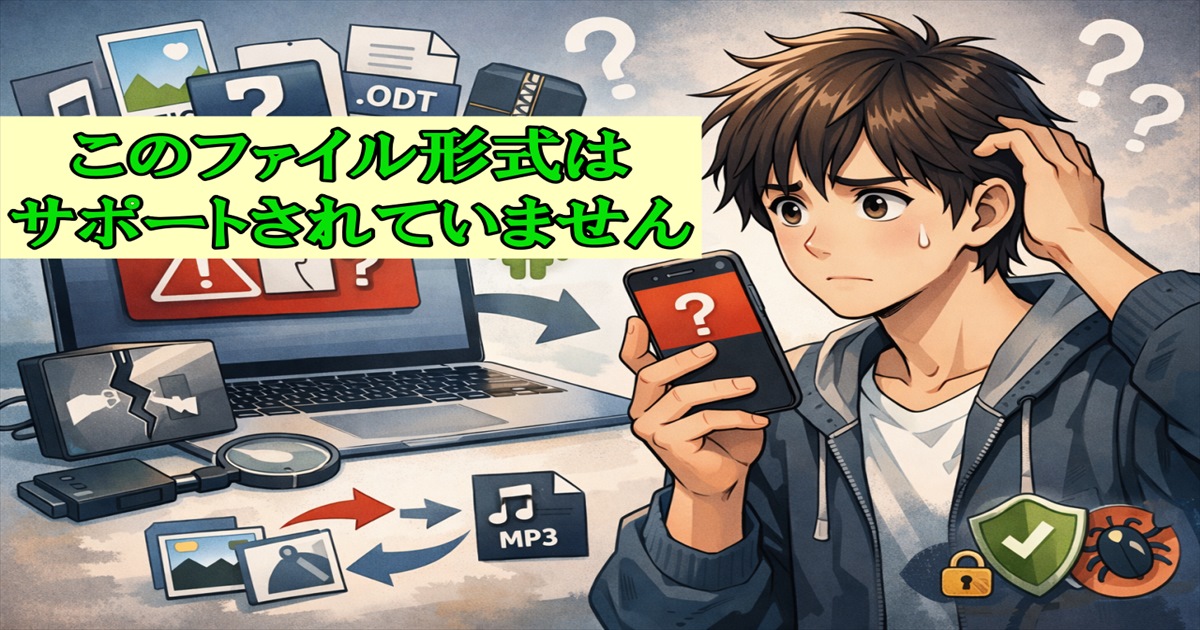
ファイルを開こうとしたときに「このファイル形式はサポートされていません」と表示されると、どうしていいかわからなくなりますよね。
でも安心してください。多くの場合は、ファイルが壊れているわけではなく、使用しているアプリやデバイスがその形式に対応していないだけです。
この記事では、ファイルが開けない原因をわかりやすく解説し、形式ごとの開き方や安全に変換する方法を紹介します。
パソコン・スマホ・タブレットなど、どんな環境でも使える具体的な解決策をまとめましたので、今すぐ問題をスッキリ解決しましょう。
サポートされていないファイル形式とは?
「このファイル形式はサポートされていません」と表示されたとき、多くの人は「何が原因なの?」と戸惑いますよね。
ここでは、そのエラーメッセージの意味と、なぜファイルが開けないのかを初心者でも理解できるように解説します。
エラーメッセージの意味と原因をやさしく解説
「サポートされていないファイル形式」とは、あなたのデバイスやアプリが、そのファイルの種類(形式)に対応していないという意味です。
たとえば、JPEG画像に対応しているアプリでも、HEIC形式(iPhoneの新しい画像形式)には対応していない場合があります。
つまり、“開けない=壊れている”ではなく、“対応していないだけ”のケースが多いのです。
以下の表に、主な原因をまとめました。
| 原因 | 説明 |
|---|---|
| アプリが非対応 | 使用しているアプリがその形式に対応していない |
| 拡張子の誤り | ファイル名の最後の「.xxx」が正しく設定されていない |
| OSのバージョン違い | 古いOSでは新しい形式を認識できない |
| ファイル破損 | まれに、ダウンロード時などにデータが壊れていることもある |
よくある非対応ファイル形式の例
非対応エラーが出やすいのは、主に次のような形式です。
| カテゴリ | 代表的な拡張子 | 説明 |
|---|---|---|
| 画像 | .heic / .webp | iPhoneや新しいWeb形式で使われる |
| 文書 | .pages / .odt | MacやLibreOffice独自形式 |
| 圧縮 | .rar / .7z | ZIP以外の圧縮方式で作られたファイル |
| 音楽・動画 | .flac / .mkv | 高音質・高画質だが再生環境を選ぶ |
もし自分のファイルがこの中に含まれている場合は、次章で紹介する方法を試してみましょう。
ファイルが開けないときの基本的な確認方法
ファイルが開けないときは、慌てて変換したりアプリを削除したりせず、まず基本的な確認を行いましょう。
ちょっとした設定ミスや拡張子の違いで解決することも多いです。
まず拡張子を確認しよう
拡張子とは、ファイル名の最後についている「.jpg」や「.pdf」などの部分です。
これを見ることで、ファイルの種類を判断できます。
Windowsでは「表示」タブから「ファイル名拡張子」をオンにすることで確認できます。
Macの場合は「ファイル」→「情報を見る」を開けば確認可能です。
| OS | 拡張子の確認方法 |
|---|---|
| Windows | エクスプローラーの「表示」→「ファイル名拡張子」にチェック |
| Mac | Finderでファイルを選び「情報を見る」から確認 |
| Android/iPhone | 専用ファイルアプリやアプリの詳細情報で確認 |
拡張子が正しくないと、どんなアプリでも開けません。
アプリやソフトが対応しているか調べる方法
ファイルの種類が分かったら、その形式に対応しているアプリを調べましょう。
たとえば、HEICなら「Photos」アプリや「IrfanView」など、対応アプリを使うだけで開けることがあります。
Googleで「〇〇 拡張子 開く方法」と検索すると、対応アプリ一覧が表示されることもあります。
| ファイル形式 | おすすめアプリ |
|---|---|
| HEIC | Windowsフォト、IrfanView |
| PAGES | iCloud、Pages for Windows |
| RAR | 7-Zip、WinRAR |
| FLAC | VLC、Foobar2000 |
まずは対応アプリを使って開けるか確認するのが最短ルートです。
ファイル形式別の開き方・変換方法
ここでは、ファイル形式ごとに「どうすれば開けるのか」「開けない場合はどう変換すればいいのか」を具体的に紹介します。
自分が扱っているファイルの種類に合わせて、該当部分をチェックしてみてください。
画像ファイル(HEIC・WEBPなど)の場合
HEICはiPhoneで撮影された写真に使われる形式で、Windowsでは標準対応していません。
ただし、「HEIF画像拡張機能」をMicrosoft Storeからインストールすれば簡単に開けます。
WEBPも同様に、古いソフトでは表示できませんが、Google ChromeやPhotoshopなどを使えば閲覧可能です。
| 形式 | 開く方法 | 変換方法 |
|---|---|---|
| HEIC | HEIF画像拡張機能をインストール | オンライン変換サイトやiPhoneの設定で「互換性優先」に変更 |
| WEBP | Google ChromeやPaintで開ける | PaintでJPEG形式として保存 |
変換する前に、まず対応アプリを導入して試すのがポイントです。
文書ファイル(PAGES・ODTなど)の場合
PAGESはAppleのPagesアプリで作られた文書形式です。
Windowsでは直接開けませんが、iCloud経由で開くことができます。
ODTはLibreOfficeやOpenOfficeで利用される形式なので、無料でインストールすれば対応可能です。
| 形式 | 開く方法 | 変換方法 |
|---|---|---|
| PAGES | iCloud.comのPagesで開く | PDFやWord形式でエクスポート |
| ODT | LibreOfficeで開く | 「名前を付けて保存」で.docx形式に変換 |
無理に変換ツールを使うより、公式サービスを利用した方が安全です。
圧縮ファイル(RAR・7Zなど)の場合
ZIP以外の圧縮形式(RARや7Z)は、Windows標準では解凍できません。
専用の解凍ソフトをインストールする必要があります。
| 形式 | 開くソフト | 備考 |
|---|---|---|
| RAR | WinRAR、7-Zip | 無料で解凍可能 |
| 7Z | 7-Zip | 複数ファイルの圧縮・解凍にも対応 |
正しいソフトを入れれば、ほとんどの圧縮ファイルは安全に解凍できます。
音楽・動画ファイルの非対応エラーの対処法
再生できない動画や音楽ファイルは、コーデック(データを圧縮・再生する仕組み)が原因の場合があります。
VLCメディアプレイヤーのように多くの形式に対応した再生ソフトを使うのが最も手軽です。
また、どうしても再生できない場合はMP4やMP3形式に変換することで解決できます。
| 形式 | 対応プレイヤー | 変換方法 |
|---|---|---|
| MKV | VLC、PotPlayer | HandBrakeでMP4に変換 |
| FLAC | Foobar2000、VLC | AudacityでMP3に変換 |
スマホ・パソコン環境別の対応策
同じファイルでも、使っているデバイスによって対処法が異なります。
ここでは、iPhone、Android、Windows、Macの4つの環境に分けて解説します。
iPhone・iPadで開けないときの対処法
iPhoneの場合、アプリの制限で特定の形式を開けないことがあります。
たとえばZIPファイルなら「ファイル」アプリ、RARなら「Documents by Readdle」を使うのが便利です。
HEIC画像を他の人に送る場合は、「設定」→「カメラ」→「フォーマット」で「互換性優先」を選択しておくとトラブルを防げます。
| ファイル種別 | 対応アプリ | ポイント |
|---|---|---|
| ZIP/RAR | Documents by Readdle | 無料で解凍可能 |
| HEIC | 写真アプリ(互換設定必須) | 送信前に変換設定を確認 |
Androidで開けないときの対処法
Androidでは、標準アプリが拡張子によっては対応していない場合があります。
Google Playストアで「RAR」「HEIC Viewer」などを検索して、対応アプリを追加しましょう。
| ファイル形式 | おすすめアプリ | 特徴 |
|---|---|---|
| HEIC | Luma: HEIC Viewer | シンプルで見やすい |
| RAR/7Z | RAR(by RARLAB) | 圧縮・解凍両対応 |
Windows・Macで開けないときの対処法
WindowsとMacでは標準対応形式が異なります。
Windowsは拡張機能の追加で対応可能ですが、MacではPagesやHEICなどが標準対応しているケースも多いです。
| OS | 開けない形式 | 解決策 |
|---|---|---|
| Windows | HEIC、PAGES | HEIF拡張機能・iCloudで開く |
| Mac | RAR、7Z | The Unarchiverで解凍 |
使っているOSごとの特徴を理解しておくと、次から同じエラーに困らなくなります。
安全にファイルを開くための注意点
サポートされていないファイルを開くときは、まず「そのファイルが安全かどうか」を確認することが大切です。
特にメール添付やネットからダウンロードしたファイルは、ウイルスやマルウェアが含まれている可能性もあります。
怪しいファイルを開く前に確認すべきポイント
ファイルを開く前に、次のポイントを確認しておきましょう。
| チェック項目 | 理由 |
|---|---|
| 送信元が信頼できるか | 不明な相手からのファイルは危険性が高い |
| 拡張子が二重になっていないか | 「.pdf.exe」などは偽装の可能性あり |
| ファイルサイズが異常に大きくないか | マルウェアが仕込まれている場合がある |
| ウイルススキャンを実行したか | 事前に確認すれば被害を防げる |
少しでも不安を感じたら、直接開かずにオンラインウイルススキャンを利用するのがおすすめです。
オンライン変換サイトを使うときのリスクと対策
ファイルを開けないとき、便利なのが「オンライン変換サイト」ですが、注意点もあります。
無料でも安全性が保証されていない場合があり、個人情報が含まれるファイルをアップロードするのは避けましょう。
| リスク | 内容 | 対策 |
|---|---|---|
| データ流出 | ファイル内容が第三者に保存される可能性 | 信頼できるサイトのみ利用する |
| ウイルス感染 | 変換後のファイルに不正コードが仕込まれる | ダウンロード後にウイルスチェックを行う |
変換は最終手段。信頼できるアプリで開けない場合のみ利用するのが安全です。
まとめ:サポートされていないファイルを開く前に知っておきたいこと
ここまで解説してきたように、「サポートされていないファイル形式」と表示されたときは、まず原因を落ち着いて確認することが大切です。
多くの場合、アプリの対応不足や拡張子の違いが原因であり、ファイルそのものが壊れているわけではありません。
もし開けない場合は、次の順番で対処するのが安全で確実です。
| ステップ | 内容 |
|---|---|
| 1 | 拡張子を確認する |
| 2 | 対応アプリやソフトを探す |
| 3 | 必要に応じて変換を検討する |
| 4 | 安全性を確認してから開く |
無理に開こうとせず、「正しいツール+安全確認」で対応するのが一番の近道です。
この手順を覚えておけば、今後どんなファイル形式でも落ち着いて対応できます。