オンラインゲームをしているときに、キャラクターが止まったり遅延が発生したりして困っていませんか。
せっかく高速回線を契約していても、Wi-Fiの環境が整っていないと回線速度が出ず、ラグの原因になります。
この記事では、「Wi-Fiでのゲーム通信を安定させたい」という方に向けて、原因の見極め方から改善策、そしておすすめの機器までを分かりやすく解説します。
有線が難しい環境でも、ルーターの配置や周波数の設定、メッシュWi-Fiの導入などで驚くほど快適にできます。
中継機とゲーミングルーター、どちらを選ぶべきか迷っている方も、本記事を読めば最適な構成がきっと見つかります。
今の環境を少し工夫するだけで、Wi-Fiでも安定したゲームプレイを実現できるので、ぜひ一緒に確認していきましょう。
Wi-Fiでゲームが遅くなる原因とは?
オンラインゲームをプレイしているとき、キャラクターがカクついたりラグが発生したりする原因の多くは、Wi-Fiの通信品質にあります。
まずは、Wi-Fiで速度が低下する理由を整理してみましょう。
電波が届きにくくなる物理的な要因
Wi-Fiの電波は、壁や天井などの障害物によって減衰します。
特に木造よりも鉄筋コンクリートの家では、電波が遮られやすく、1階から2階への通信が不安定になることがあります。
また、水槽や鏡、電子レンジなども電波を反射・吸収して、通信を乱す原因になります。
見通しが悪いと、それだけで通信品質は大きく低下するという点を覚えておきましょう。
| 障害物の種類 | 電波への影響 |
|---|---|
| コンクリート壁 | 電波を大きく減衰させる |
| 木の壁 | 比較的通りやすいが、距離が遠いと影響 |
| 水槽・鏡 | 反射・吸収して電波を乱す |
| 電子レンジ | 同じ周波数帯(2.4GHz)を使うため干渉しやすい |
ルーターの性能・設置場所の問題
古いルーターを使っている場合、最新の通信規格(Wi-Fi 6やWi-Fi 6E)に対応しておらず、速度が出にくいことがあります。
また、床置きや棚の中などに設置していると、電波がうまく届きません。
ルーターは「高い位置・家の中心」に置くのが基本です。
| 設置場所 | 電波の届きやすさ |
|---|---|
| 床の上 | 悪い |
| 棚の中 | 悪い |
| 家の中心・高い位置 | 良い |
接続台数や電波干渉など環境的な要因
同じWi-Fiを家族全員で使っていたり、近隣のWi-Fiとチャンネルが重なっている場合、通信が混み合って遅くなることがあります。
特にマンションなどの集合住宅ではこの影響が大きく、夜間の時間帯に速度が落ちやすいです。
「混雑回避」がWi-Fi安定化のカギになります。
| 原因 | 症状 |
|---|---|
| 接続台数が多い | 通信速度が低下 |
| 近隣とのチャンネル干渉 | 通信が途切れる |
| 古い端末が混在 | 最新端末の速度も制限される |
Wi-Fiの回線速度を改善する基本的な対策
Wi-Fiの仕組みや電波の性質を理解したら、次は改善策を見ていきましょう。
ここでは、機器を買い替えなくてもできる基本的な見直しポイントを紹介します。
ルーターの置き場所を最適化するポイント
ルーターは家全体に電波を飛ばす中継地点です。
壁際や床に置くと電波が遮られてしまうため、部屋の中央・高めの位置に設置すると効果的です。
アンテナが外付けのタイプは、上向き・斜め向きなど角度を調整すると届き方が変わることもあります。
| 設置パターン | おすすめ度 |
|---|---|
| 部屋の隅・床置き | ×(電波が遮られる) |
| 棚の上・高めの位置 | ◎(広く届く) |
| 天井近く・中心付近 | ◎(上下階に届きやすい) |
周波数帯(2.4GHz/5GHz)の使い分け方
Wi-Fiには「2.4GHz帯」と「5GHz帯」があります。
2.4GHz帯は遠くまで届く代わりに干渉しやすく、5GHz帯は速いけれど障害物に弱いという特徴があります。
2階まで電波を届けたい場合は2.4GHz帯、近距離で高速度を出したい場合は5GHz帯を使うのが基本です。
ゲーム用途では5GHz帯を優先的に使うとラグが減る傾向があります。
| 周波数帯 | 特徴 | おすすめ用途 |
|---|---|---|
| 2.4GHz | 広範囲に届くが干渉しやすい | 離れた部屋・2階など |
| 5GHz | 高速・安定だが遮蔽物に弱い | 同じ部屋での通信 |
チャンネル設定の見直しと干渉回避のコツ
近隣のWi-Fiと同じチャンネルを使うと、電波がぶつかり合って速度が低下します。
ルーターの設定画面から「自動チャンネル選択」や「空いているチャンネル」を選ぶだけで改善するケースもあります。
無料のアプリ(Wi-Fiアナライザーなど)を使えば、近くの電波状況も簡単に確認できます。
定期的にチャンネルを見直すことで、長期的な安定につながります。
| 問題 | 対策 |
|---|---|
| 近隣Wi-Fiとチャンネルが重なっている | 空いているチャンネルに変更 |
| 自動設定が最適でない | 手動で干渉の少ないチャンネルに |
| 速度が時間帯で変動 | 夜間帯はチャンネルを変えて検証 |
中継機・メッシュWi-Fi・ゲーミングルーターの違いと選び方
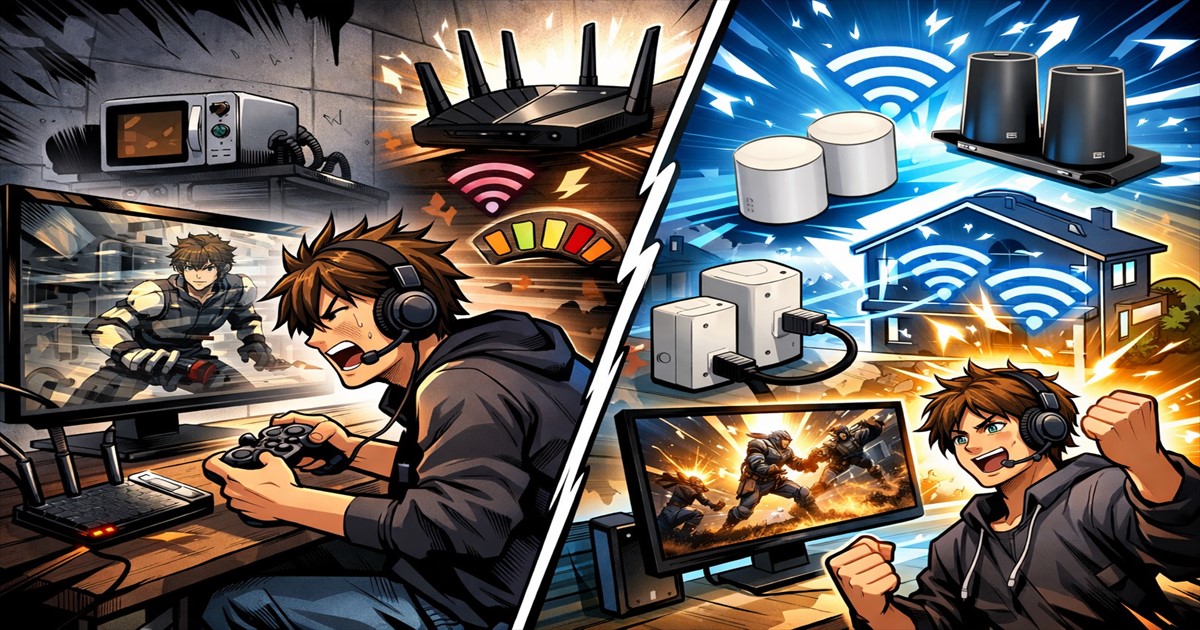
Wi-Fiの電波を安定させるための機器には、いくつかの選択肢があります。
ここでは、中継機・メッシュWi-Fi・ゲーミングルーターの特徴と、それぞれがどんな環境に向いているかを整理してみましょう。
中継機の仕組みと効果的な設置場所
中継機は、親機(ルーター)からの電波を一度受け取り、それを再送信することでエリアを広げる装置です。
ただし、電波の「橋渡し」をしているだけなので、速度が半減することもあります。
設置場所が適切でなければ逆に速度が落ちるという点には注意が必要です。
| 設置位置 | 通信品質 |
|---|---|
| 親機のすぐ近く | 改善効果が少ない |
| 電波が半分届く位置 | 最適 |
| 電波がほとんど届かない場所 | 通信が不安定になる |
2万円クラスの中継機でも、設置場所さえ正しければ十分に効果を発揮します。
ただし、家全体をカバーしたい場合は次の「メッシュWi-Fi」を検討するのがおすすめです。
メッシュWi-Fiの特徴と導入メリット
メッシュWi-Fiは、複数のルーターが連携して家全体をカバーするシステムです。
中継機のように「電波を中継する」構造ではなく、すべてのノード(子機)が同等の通信性能を持つのが特徴です。
2階建てや広い家、壁の多い間取りでは、特に安定感があります。
設定もスマホアプリで簡単にできるため、初心者でも扱いやすいです。
| 項目 | メッシュWi-Fi | 中継機 |
|---|---|---|
| 速度低下 | ほとんどなし | 半減する場合あり |
| 接続切り替え | 自動(シームレス) | 手動で切り替わることも |
| 設定難易度 | 低い(アプリ管理) | 中程度 |
ゲーミングWi-Fiルーターとは?本当に効果があるのか
ゲーミングWi-Fiルーターは、ゲーム通信を優先的に処理する機能(QoS: Quality of Service)を持つルーターです。
遅延を減らすための専用チップや、複数アンテナによる電波制御を備えています。
「ラグを少なくする」ための最適化設計がなされている点が一般的なルーターとの大きな違いです。
| 項目 | ゲーミングルーター | 一般ルーター |
|---|---|---|
| 通信優先設定 | あり(ゲームを優先) | なし |
| アンテナ数 | 多く、方向調整可能 | 標準 |
| 価格帯 | 1.5~4万円前後 | 1万円前後 |
ただし、電波の届く範囲は設置環境に依存するため、「ゲーミング」と名前がついていても万能ではありません。
ラグの根本原因が距離や障害物にある場合は、機器より配置の改善が先です。
ラグを減らすための現実的な対処法
ここでは、有線接続が難しい状況でもできる、ラグ軽減のための具体的な方法を紹介します。
機器の買い替えよりも前に、設定や工夫で改善できるケースも多いです。
通信優先設定(QoS)を使ってゲームを快適にする
多くのルーターには「QoS設定」があり、特定の端末やアプリの通信を優先できます。
これをオンにすると、ゲーム機やゲーミングPCの通信が優先的に処理され、他の端末(スマホなど)の影響を受けにくくなります。
家庭内のネットワークを最適に配分することで、ラグを抑えられるわけです。
| 端末 | 優先設定の効果 |
|---|---|
| ゲーム機/ゲーミングPC | 通信遅延を低減 |
| 動画視聴用端末 | 安定再生 |
| スマホ・タブレット | 非優先設定で帯域節約 |
有線化が難しい場合の代替策(電力線LAN・無線ブリッジなど)
「有線が引けない」ときに活躍するのが、電力線LAN(PLC)アダプターや無線ブリッジです。
電力線LANは、家のコンセント配線を使って有線通信を行う仕組みで、壁越しや階をまたいでも安定しやすい特徴があります。
工事不要で「実質有線」に近い安定性が得られるため、ゲーミング用途でも有効です。
| 方式 | 特徴 | おすすめ度 |
|---|---|---|
| 電力線LAN | コンセント経由で有線通信 | ◎(安定・高速) |
| 無線ブリッジ | 中継機より高速な無線リンク | ○(設置が簡単) |
| 通常の中継機 | 電波を再送信 | △(速度低下あり) |
2万円以内でできるコスパ重視の構成例
「とりあえず快適に遊びたい」という方には、以下の構成がおすすめです。
コストを抑えつつ、ラグを最小限にする実用的な方法です。
| 構成項目 | 推奨内容 | 目安価格 |
|---|---|---|
| メッシュWi-Fi(2ユニット) | TP-Link Decoシリーズなど | 約15,000円 |
| 電力線LANアダプター | TP-Link TL-PA9020P KITなど | 約10,000円 |
| QoS対応ルーター | 既存ルーターの設定で可 | 無料 |
無線で限界を感じる前に、電波の通り道と設定を最適化することが大切です。
Wi-Fi速度を数値で確認する方法
改善策を試した後は、実際に通信速度がどの程度向上したのかを確認しておくことが大切です。
ここでは、正確にWi-Fiの速度を測定する手順と、ゲームに適した目安を紹介します。
正しい速度測定の手順と注意点
速度を測るときは、スマホやPCで「Speedtest」などの無料サイトを使うのが一般的です。
ただし、測定の仕方を誤ると正しい結果が得られません。
測定はできるだけ他の機器を切断し、電波状況が安定している状態で行うことが重要です。
| 測定条件 | 推奨設定 |
|---|---|
| 接続台数 | 1台のみ(他をオフ) |
| 測定場所 | 実際にプレイする位置で |
| 測定時間 | 朝・昼・夜の3回で比較 |
| アプリ例 | Speedtest/Fast.com/Radish Network Speed Testなど |
特にマンションなどでは、時間帯によって速度が変わるため、複数回測定して平均値を出すのが理想です。
ゲームで「体感的に速い」環境の目安
オンラインゲームで快適にプレイできる通信速度には、ある程度の基準があります。
下り速度だけでなく、上り速度(アップロード)やPing値(応答速度)も大切です。
特にPing値が低いほど、ラグの少ない快適な通信が可能になります。
| 項目 | 快適な目安 | コメント |
|---|---|---|
| 下り速度(ダウンロード) | 30Mbps以上 | 高画質配信やゲーム更新も快適 |
| 上り速度(アップロード) | 10Mbps以上 | ボイスチャットや配信に必要 |
| Ping値 | 20ms以下 | ラグを感じにくい |
| ジッター(応答のブレ) | 5ms以下 | 通信が安定している状態 |
数値を確認しながら、自分の環境でどの要素がボトルネックになっているかを見極めましょう。
まとめ:Wi-Fiでも快適にゲームを楽しむための最適解
ここまで、Wi-Fiでのラグや速度低下を改善する方法を幅広く紹介してきました。
最後に、重要なポイントを整理しておきましょう。
まず見直すべきは「ルーター配置と周波数帯」
多くの通信トラブルは、機器の性能よりも「置き場所」が原因です。
ルーターは家の中心・高い位置に置き、5GHz帯を優先的に使用するだけでも、体感速度は大きく変わります。
まずは無料でできる改善から試すことが大切です。
| 項目 | 対策の有無での違い |
|---|---|
| ルーター配置 | 中心・高所にすると上下階に届きやすい |
| 周波数帯選択 | 5GHz使用で遅延が軽減 |
| チャンネル調整 | 干渉が減り安定性が向上 |
機器選びは「中継機」より「メッシュWi-Fi」が有効なケースが多い
2階建てや広い間取りでは、中継機よりもメッシュWi-Fiの方が安定します。
メッシュWi-Fiは家全体をカバーでき、切り替えの遅延がないため、ゲーム中のラグを最小限に抑えられます。
安定性と拡張性のバランスを取るなら、メッシュWi-Fiが最有力です。
| 環境 | おすすめ機器 |
|---|---|
| 一人暮らし/ワンルーム | 通常ルーター(Wi-Fi 6対応) |
| 2階建て・壁が多い | メッシュWi-Fi(2台構成) |
| 大型戸建て/家族共有 | メッシュWi-Fi+QoS対応ルーター |
最終的に安定を求めるなら「ゲーミングルーター+有線化」が理想
最も確実な方法は、ゲーミングルーターを導入し、有線または擬似有線(電力線LAN)で接続することです。
無線の限界を超える安定性を求めるなら、この組み合わせが最適解です。
「Wi-Fiでどうにもならない」と感じたら、有線化を検討するサインと考えましょう。
| 構成例 | メリット | 目安価格 |
|---|---|---|
| ゲーミングルーター+電力線LAN | ラグを最小化・安定性抜群 | 2~3万円前後 |
| メッシュWi-Fi+QoS設定 | 全体的に安定・スマホ操作が簡単 | 2万円前後 |
| 中継機+位置最適化 | 低コストで改善可能 | 1万円前後 |
最終的に大切なのは、機器を増やすよりも「仕組みを理解して最適化すること」です。
Wi-Fiでも環境を整えれば、十分に快適なゲーム体験は実現できます。