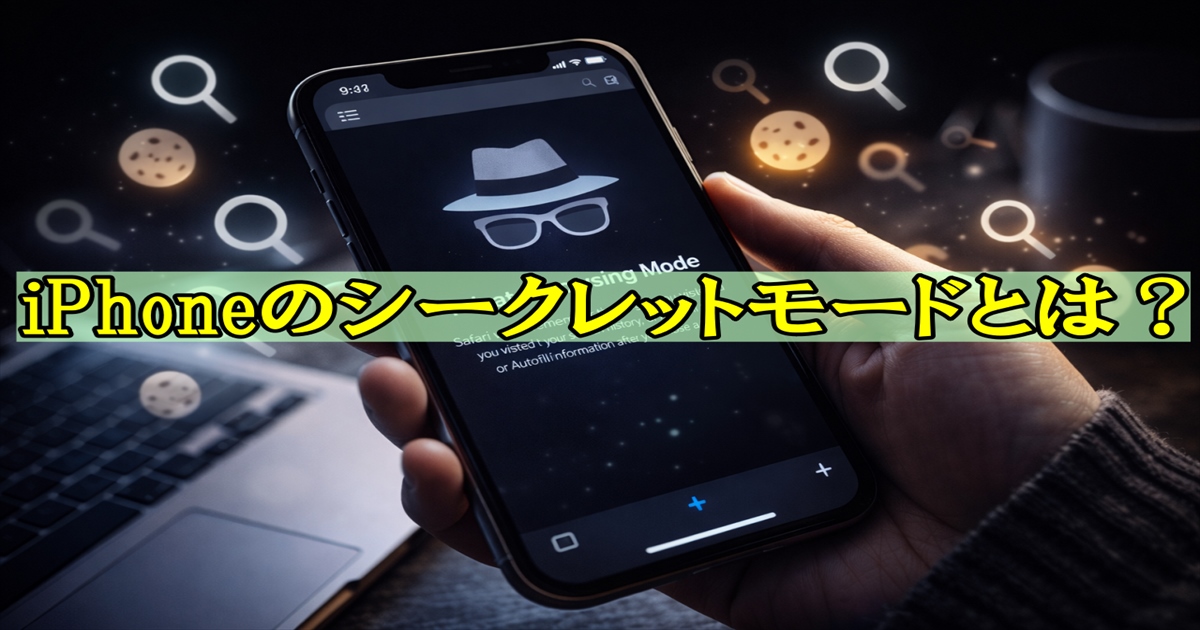
「iPhoneのシークレットモードって何?」「履歴を残さずに検索する方法を知りたい」と思ったことはありませんか?
この記事では、iPhoneのシークレットモード(プライベートブラウズ)の仕組みから、オン・オフの切り替え手順、そして注意すべきポイントまでをわかりやすく解説します。
シークレットモードを使うと、閲覧履歴やCookieを端末に残さずにインターネットを利用できます。
しかし、「完全に匿名化されるわけではない」など、意外と知られていない注意点もあります。
この記事を読めば、iPhoneのシークレットモードを正しく理解し、安心して使いこなすことができるようになります。
iPhoneのシークレットモードとは?
まずは「シークレットモード」とは何かをしっかり理解しておきましょう。
この章では、通常モードとの違いや、履歴が残らない仕組みについてわかりやすく解説します。
シークレットモードの基本的な仕組み
iPhoneの「シークレットモード」とは、SafariやGoogle Chromeなどのブラウザで閲覧履歴や検索履歴、Cookie(サイト情報)を端末に残さずに利用できる機能です。
つまり、一時的に「履歴を記録しないモード」に切り替えることができます。
たとえば、家族と共用のiPhoneで検索した内容を知られたくないときなどに便利です。
シークレットモードは「自分の端末に記録を残さないためのプライバシー保護機能」です。
| モード | 履歴保存 | Cookie保存 | ログイン情報 |
|---|---|---|---|
| 通常モード | あり | あり | 保存される |
| シークレットモード | なし | 一時的 | 保存されない |
通常モードとの違い
通常モードでは、訪問したサイトの履歴や入力フォームの情報が自動で保存されます。
一方、シークレットモードでは閲覧終了後にこれらのデータがすべて削除されます。
そのため、あとで「戻る」ボタンから履歴をたどったり、過去の検索ワードを再利用したりはできません。
ただし、完全に匿名というわけではなく、接続先サイトや通信事業者にはアクセス履歴が残る点に注意が必要です。
履歴が残らない仕組みの実際
シークレットモードでは、ブラウザが一時的なセッションを作成し、終了時に削除する仕組みを取っています。
このため、見た目上は履歴が消えたように見えますが、ネットワーク上では通信ログが記録されています。
「完全な匿名性」ではなく「端末に残らない」という点がポイントです。
| 項目 | シークレットモードでの扱い |
|---|---|
| 検索履歴 | ブラウザ終了時に削除 |
| Cookie | セッション終了時に削除 |
| ダウンロードファイル | 端末に残る |
| 閲覧サイトへのアクセス記録 | サーバー側に残る可能性あり |
iPhoneでシークレットモードをオンにする方法
ここでは、iPhoneで実際にシークレットモードを有効にする方法を紹介します。
Safari・Googleアプリ・Chromeの3つのブラウザそれぞれで手順が異なるため、自分が使っているアプリに合わせて確認しましょう。
Safariでの操作手順
Safariのシークレットモードは「プライベートブラウズ」と呼ばれています。
手順は次の通りです。
| 手順 | 内容 |
|---|---|
| 1 | Safariを開く |
| 2 | 右下の「タブ」アイコンをタップ |
| 3 | 左下の「〇個のタブ」ボタンをタップ |
| 4 | 「プライベート」を選択し「完了」をタップ |
画面が黒っぽいデザインに変わったら、シークレットモードが有効になっています。
Googleアプリ・Chromeでのシークレットモード設定方法
GoogleアプリやChromeでもシークレットモードを使うことができます。
Chromeの場合の操作は以下の通りです。
| 手順 | 内容 |
|---|---|
| 1 | Chromeアプリを開く |
| 2 | 右下の「…」をタップ |
| 3 | 「新しいシークレットタブ」を選択 |
画面上部に「帽子とメガネのアイコン」が表示されたら、シークレットモードがオンになっています。
シークレットモードを確認する方法(ONになっているかの見分け方)
Safariでは、画面全体の背景色が黒っぽく変わっていればONです。
Chromeでは、上部に「シークレットモードです」と表示されます。
見た目の変化を確認することで、確実にモードが切り替わっているか判断できます。
| ブラウザ | ON時の見た目 |
|---|---|
| Safari | 背景が黒っぽくなる |
| Chrome | 帽子とメガネのアイコンが表示 |
| Googleアプリ | 上部に「シークレットモード」と表示 |
iPhoneでシークレットモードをオフにする・解除する方法
一度オンにしたシークレットモードを解除する方法を紹介します。
シークレットモードは便利ですが、うっかりオンのままになっていると、通常の履歴が残らず不便に感じることもあります。
ここではSafari・Chrome・Googleアプリの3パターンで解除方法を解説します。
Safariでの解除手順
Safariでシークレットモードを解除するには、次の手順を実行します。
| 手順 | 内容 |
|---|---|
| 1 | Safariを開く |
| 2 | 右下の「タブ」ボタンをタップ |
| 3 | 左下の「プライベート」ボタンをタップ |
| 4 | 「スタートページ」または「〇個のタブ」に戻して完了 |
背景が白い画面に戻れば、通常モードに切り替わっています。
解除後は再び履歴が保存されるようになるため、安心してブラウジングできます。
Chrome・Googleアプリでの解除手順
Chromeの場合、シークレットタブをすべて閉じることで解除できます。
| 手順 | 内容 |
|---|---|
| 1 | 右下の「タブ」アイコンをタップ |
| 2 | シークレットモードのタブをスワイプで閉じる |
| 3 | 通常タブに戻る |
Googleアプリの場合は、左上の「×」ボタンでシークレットタブを閉じれば解除完了です。
「シークレットモードが消えない」ときの対処法
シークレットモードが解除できない場合、次の原因が考えられます。
- ブラウザアプリがフリーズしている
- iOSのバージョンが古い
- システム設定に不具合がある
一度アプリを強制終了し、iPhoneを再起動してみましょう。
それでも直らない場合は、iOSのソフトウェアアップデートを確認してください。
アップデート後も直らない場合は、設定→Safari→履歴とWebサイトデータを消去を試すのも有効です。
| 原因 | 対処法 |
|---|---|
| アプリのフリーズ | アプリを再起動する |
| iOSの不具合 | 最新バージョンにアップデート |
| 設定のエラー | 履歴とWebサイトデータを消去 |
iPhoneのシークレットモードでできること・できないこと
次に、シークレットモードの「できること」と「できないこと」を整理しておきましょう。
この違いを理解しておくことで、誤解やトラブルを防げます。
履歴・Cookie・閲覧データの扱い
シークレットモード中は、サイトの閲覧履歴やCookieが端末に保存されません。
ただし、ブラウザを閉じるまでは一時的に保持されているため、同一セッション中はログイン状態が続くことがあります。
ブラウザを完全に閉じることで、初めてデータが削除される点を覚えておきましょう。
| データ項目 | 保存状況 |
|---|---|
| 閲覧履歴 | 保存されない |
| Cookie | ブラウザ終了時に削除 |
| 検索履歴 | 保存されない |
| ブックマーク | 保存される |
ブックマーク・ダウンロード・アカウント情報の保存はどうなる?
シークレットモードでは、ブックマークやダウンロードしたファイルは通常通り保存されます。
ただし、ダウンロード履歴自体はシークレットモード終了後に削除されます。
ログイン情報はセッションが終了すると失われるため、再度ログインが必要です。
| 項目 | 扱い |
|---|---|
| ブックマーク | 端末に保存される |
| ダウンロードファイル | 端末に残る |
| ログイン情報 | セッション終了後に削除 |
シークレットモードの限界と注意点
シークレットモードは「端末内の履歴を残さない」ための機能であり、完全な匿名化ではありません。
アクセスしたサイトのサーバーやネットワーク管理者には通信ログが残ります。
また、位置情報の共有を許可した場合は、位置データが送信されることもあります。
シークレットモードを使っても、会社や学校のネットワーク管理者にはアクセス履歴を見られる可能性があります。
「完全に見られない」ではなく「自分の端末には残らない」と理解しておくことが大切です。
| 誤解されやすい点 | 実際の仕様 |
|---|---|
| アクセスは完全匿名 | 通信記録は残る |
| 位置情報は送信されない | 許可すれば送信される |
| すべての履歴が消える | ダウンロードは端末に残る |
シークレットモードに関するよくある質問(FAQ)
ここでは、iPhoneのシークレットモードに関してよくある疑問をQ&A形式でまとめます。
細かい仕様や誤解されやすいポイントをしっかり押さえておきましょう。
シークレットモードの履歴は完全に消える?
シークレットモード中の履歴はiPhone本体やブラウザの履歴一覧からは削除されます。
しかし、インターネットサービスプロバイダ(通信会社)やアクセス先サイトのサーバーには通信履歴が残る場合があります。
つまり「端末では消えるが、ネット上では完全には消えない」という理解が正確です。
| 保存場所 | 履歴の扱い |
|---|---|
| iPhone本体 | 削除される |
| Safari・Chromeの履歴 | 削除される |
| 通信会社・サイトサーバー | 一時的に記録される可能性あり |
誰かに見られる可能性はある?
家族や友人にiPhoneを見られた場合、シークレットモード中の履歴は確認できません。
ただし、ネットワーク監視ツールを使えば、どのサイトにアクセスしたかを特定できるケースもあります。
公共Wi-Fiや会社・学校のネットワークでは、アクセス履歴が管理者に見られる可能性があります。
プライバシーをより強固にしたい場合は、VPN(仮想専用ネットワーク)の利用も検討しましょう。
| 状況 | 閲覧履歴の見え方 |
|---|---|
| 端末の履歴 | 非表示 |
| 家庭内共有Wi-Fi | 見られる可能性は低い |
| 会社や学校のネットワーク | 管理者が閲覧可能な場合あり |
シークレットモード中にブックマークしたものは残る?
ブックマークは通常モードと共通で保存されるため、シークレットモード中に登録しても削除されません。
ブックマークは「個人の操作として保存」されるため、履歴とは扱いが異なります。
ただし、ブックマークを削除し忘れると、他の人に見られる可能性があります。
ブックマークは履歴とは別物であることを覚えておくと安心です。
| 項目 | 削除されるか |
|---|---|
| 履歴 | 削除される |
| 検索ワード | 削除される |
| ブックマーク | 削除されない |
まとめ:iPhoneのシークレットモードを正しく理解して使いこなそう
ここまで、iPhoneのシークレットモードの仕組みや使い方、注意点について解説してきました。
最後に重要なポイントを整理しておきましょう。
| ポイント | 内容 |
|---|---|
| シークレットモードの目的 | 端末に履歴やCookieを残さないこと |
| 完全匿名ではない | 通信会社やサイト側には記録が残る |
| 解除方法 | SafariやChromeのタブ設定で切り替え可能 |
| ブックマーク | 履歴とは別に保存される |
シークレットモードは、「履歴を残したくないとき」や「一時的に他人に見られたくないとき」に非常に便利です。
しかし、その一方で、完全に匿名化されるわけではありません。
プライバシーを守るための補助的な機能として使うことが大切です。
もしオンライン上での匿名性をさらに高めたい場合は、VPNの利用や通信設定の見直しも検討すると良いでしょう。
シークレットモードを正しく理解して使いこなすことで、安心してiPhoneを活用できます。